เว็บไซต์ WordPress โดนแฮ็ค ทำอย่างไร? วิธีกู้คืนและรับมือสำหรับธุรกิจ SME
สารบัญ
ในยุคดิจิทัลที่เว็บไซต์เปรียบเสมือนหน้าร้านหลักของธุรกิจ การตื่นขึ้นมาพบว่า “เว็บไซต์ WordPress โดนแฮ็ค” ไม่ใช่แค่ปัญหาทางเทคนิค แต่คือวิกฤตที่สร้างความเสียหายต่อยอดขาย ความน่าเชื่อถือ และอันดับ SEO ที่คุณอุตส่าห์ปั้นมาแรมปี
รู้หรือไม่ว่าในแต่ละวัน มีเว็บไซต์ทั่วโลกถูกโจมตีกว่า 30,000 เว็บไซต์ และเป้าหมายหลักมักไม่ใช่บริษัทข้ามชาติขนาดใหญ่ แต่เป็นเว็บไซต์ของธุรกิจ SME ที่มักจะละเลยระบบรักษาความปลอดภัย
หากคุณกำลังเผชิญกับสถานการณ์เว็บติดมัลแวร์ หรือถูก Google ขึ้นป้ายแดงเตือนภัย อย่าเพิ่งหมดหวัง บทความนี้คือคู่มือฉบับสมบูรณ์ที่จะพาคุณเจาะลึกถึงสาเหตุ สัญญาณเตือน และ สเตปกู้คืนเว็บไซต์แบบ Step-by-Step พร้อมวิธีอุดช่องโหว่ไม่ให้ธุรกิจของคุณต้องตกเป็นเหยื่อซ้ำสอง
สัญญาณอันตราย! อาการแบบไหนที่ฟ้องว่าเว็บ WordPress โดนเจาะระบบ?
แฮ็กเกอร์ยุคใหม่ไม่ได้แฮ็คเพื่อทำลายเว็บทิ้งเสมอไป แต่มักจะแอบฝังตัวแบบเงียบๆ เพื่อกอบโกยผลประโยชน์ หากเว็บไซต์ของคุณมีอาการเหล่านี้ นั่นคือสัญญาณธงแดงที่ต้องรีบจัดการ:
- หน้าเว็บเด้งไปที่อื่น (Malicious Redirects): เมื่อพิมพ์ URL ของเว็บคุณ แต่ระบบกลับพาผู้ใช้งาน (Redirect) เด้งไปหน้าเว็บการพนันออนไลน์ เว็บขายยาผิดกฎหมาย หรือเว็บ 18+ อาการนี้มักเกิดกับผู้ใช้ที่เข้ามาจากมือถือ หรือคลิกมาจากหน้า Google Search
- อันดับ SEO ร่วงกะทันหัน และมีหน้าแปลกปลอมใน Google (SEO Spam): หากคุณพิมพ์
site:yourdomain.comใน Google แล้วพบว่ามีหน้าเพจภาษาญี่ปุ่น หรือหน้าเพจขายสินค้าแบรนด์เนมปลอมโผล่ขึ้นมาเป็นพันๆ หน้า นี่คือการโจมตีที่เรียกว่า Japanese Keyword Hack ซึ่งจะทำลายโครงสร้าง SEO ของเว็บคุณอย่างย่อยยับ - Google ขึ้นจอแดงเตือนภัย (Deceptive Site Ahead): เบราว์เซอร์อย่าง Google Chrome จะบล็อกการเข้าถึงเว็บไซต์ของคุณ และขึ้นข้อความสีแดงเตือนผู้ใช้ว่า “ไซต์นี้อาจถูกแฮ็ก” หรือ “ไซต์นี้หลอกลวง”
- พบไฟล์หรือโฟลเดอร์แปลกประหลาดในระบบ: เมื่อตรวจเช็กผ่าน FTP หรือ File Manager แล้วพบไฟล์ PHP ชื่อแปลกๆ (เช่น
wp-alfa.phpหรือx.php) ซ่อนอยู่ในโฟลเดอร์wp-content/uploadsซึ่งปกติควรจะมีแค่ไฟล์รูปภาพเท่านั้น - โฮสติ้งระงับการใช้งานชั่วคราว (Account Suspended): ผู้ให้บริการโฮสติ้งส่งอีเมลแจ้งว่า เว็บไซต์ของคุณส่งสแปมเมลออกไปเป็นจำนวนมาก (Spamming) หรือมีการใช้ทรัพยากร CPU/RAM ทะลุขีดจำกัดจนเซิร์ฟเวอร์ทำงานหนัก
เจาะลึกผลกระทบเชิงธุรกิจ เมื่อ SME ปล่อยให้เว็บไซต์ติดมัลแวร์
การปล่อยให้เว็บไซต์อยู่ในสถานะโดนแฮ็คแม้เพียงไม่กี่วัน อาจสร้างบาดแผลลึกให้กับธุรกิจมากกว่าที่คุณคิด:
- สูญเสียรายได้และลูกค้า (Loss of Revenue): ลูกค้าที่ตั้งใจจะมาซื้อสินค้าหรือใช้บริการ เมื่อเจอหน้าเว็บที่ผิดปกติหรือโดนเบราว์เซอร์บล็อก ย่อมสูญเสียความเชื่อมั่นและหันไปหาคู่แข่งทันที
- งบโฆษณาละลายน้ำ (Ad Account Suspension): แพลตฟอร์มอย่าง Google Ads, Facebook Ads หรือ TikTok Ads มีบอทคอยสแกน Landing Page หากพบมัลแวร์ บัญชีโฆษณาของคุณจะถูกระงับ (Banned) ทันที ซึ่งการขอกู้คืนบัญชีนั้นยากและใช้เวลานานมาก
- โดน Blacklist จาก Search Engine: การกู้คืนอันดับ SEO ให้กลับมาอยู่หน้าแรกหลังจากถูก Google แบน อาจต้องใช้เวลาฟื้นฟูนานหลายเดือน
- เสี่ยงต่อการผิดกฎหมาย PDPA: หากแฮ็กเกอร์สามารถเจาะเข้าถึงฐานข้อมูล (Database) และขโมยข้อมูลส่วนบุคคลของลูกค้า เช่น ชื่อ เบอร์โทรศัพท์ หรือข้อมูลบัตรเครดิต ธุรกิจของคุณอาจต้องเผชิญกับการฟ้องร้องและค่าปรับมหาศาลตามพ.ร.บ. คุ้มครองข้อมูลส่วนบุคคล
คู่มือกู้ชีพ 5 ขั้นตอน: วิธีกู้คืนเว็บไซต์ WordPress ที่โดนแฮ็ค
การแก้ปัญหาเว็บโดนแฮ็คต้องอาศัยความใจเย็นและความรอบคอบ หากคุณพอมีทักษะทางเทคนิค หรือมีทีม IT ภายใน ให้ดำเนินการตามขั้นตอนนี้อย่างเคร่งครัด:
ขั้นตอนที่ 1: จำกัดขอบเขตความเสียหาย (Quarantine) และดึง Backup
- นำเว็บเข้าสู่โหมดออฟไลน์: แจ้งผู้ให้บริการโฮสติ้งให้ช่วยระงับการเข้าถึงเว็บไซต์ชั่วคราว เพื่อป้องกันไม่ให้ผู้ใช้คนอื่นติดมัลแวร์ และป้องกันไม่ให้มัลแวร์แพร่กระจายไปเว็บอื่นในเซิร์ฟเวอร์เดียวกัน
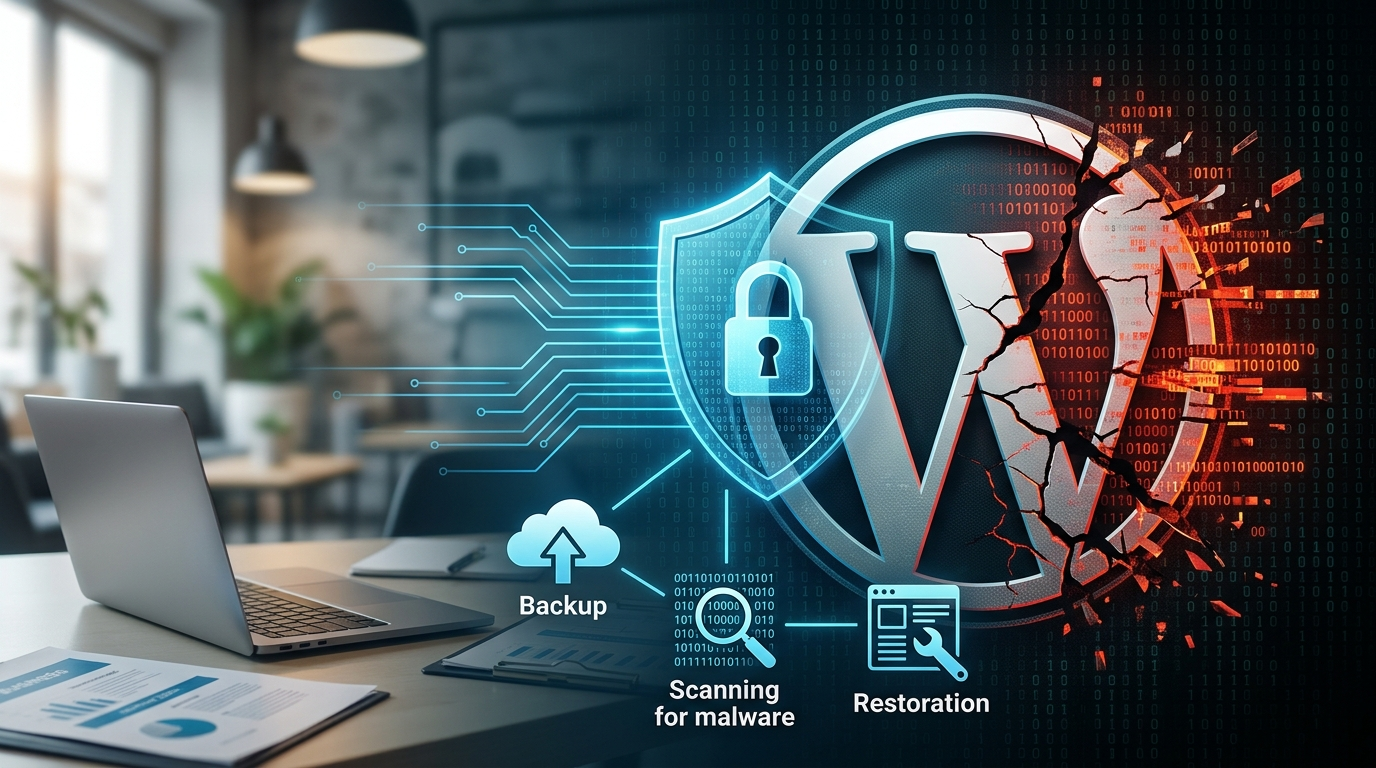
- ดาวน์โหลด Backup ล่าสุด: หากคุณมีระบบแบ็คอัพรายวัน ให้ดึงไฟล์และ Database ในเวอร์ชันก่อนที่จะโดนแฮ็คมาเตรียมไว้ (ข้อควรระวัง: ต้องแน่ใจว่าไฟล์แบ็คอัพนั้นยังไม่ติดมัลแวร์)
ขั้นตอนที่ 2: สแกนหามัลแวร์และประเมินความเสียหาย
- ใช้เครื่องมือสแกนระดับฝั่งเซิร์ฟเวอร์ (Server-side Scanner) หรือปลั๊กอินด้านความปลอดภัยระดับพรีเมียมอย่าง Wordfence, Sucuri หรือ MalCare เพื่อระบุตำแหน่งของไฟล์ที่ติดไวรัส
- ตรวจสอบไฟล์สำคัญอย่าง
wp-config.phpและ.htaccessเพราะแฮ็กเกอร์มักจะฝังโค้ด Redirect ซ่อนไว้ในไฟล์สองตัวนี้
ขั้นตอนที่ 3: ทำความสะอาดระบบแบบถอนรากถอนโคน (Deep Cleaning)
นี่คือขั้นตอนที่สำคัญที่สุด การลบแค่ไฟล์ที่น่าสงสัยนั้นไม่เพียงพอ เพราะแฮ็กเกอร์มักวาง “ประตูหลัง” (Backdoor) ซ่อนไว้
- ลบและแทนที่ไฟล์ Core: ดาวน์โหลดไฟล์ WordPress เวอร์ชันล่าสุดจากเว็บไซต์ทางการ จากนั้นทำการลบโฟลเดอร์
wp-adminและwp-includesของเดิมทิ้ง แล้วนำโฟลเดอร์ใหม่เข้าไปแทนที่ - ล้างโฟลเดอร์ Plugins และ Themes: ลบปลั๊กอินและธีมที่ไม่ได้ใช้งานทิ้งให้หมด ส่วนตัวที่ใช้งานอยู่ ให้ลบโฟลเดอร์ทิ้งแล้วดาวน์โหลดมาติดตั้งใหม่จากแหล่งที่มาที่เชื่อถือได้
- ข้อควรระวัง: ห้ามใช้ “ปลั๊กอินเถื่อน” (Nulled Plugins) อย่างเด็ดขาด เพราะนี่คือช่องทางหลักที่แฮ็กเกอร์ใช้เจาะระบบถึงกว่า 80%
ขั้นตอนที่ 4: รีเซ็ตระบบรักษาความปลอดภัยทั้งหมด
หลังจากระบบสะอาดแล้ว ต้องปิดประตูทุกบานไม่ให้แฮ็กเกอร์กลับเข้ามาได้อีก
- เปลี่ยนรหัสผ่านทุกจุด: บังคับเปลี่ยนรหัสผ่านของผู้ใช้ทุกคน (Force Password Reset) รวมถึงรหัสผ่านของ Database, FTP/SFTP และระบบหลังบ้านของโฮสติ้ง (cPanel/DirectAdmin)
- เปลี่ยน Security Keys (Salts): เข้าไปที่ไฟล์
wp-config.phpและทำการอัปเดตชุดรหัส Security Keys ใหม่ทั้งหมด วิธีนี้จะบังคับให้ผู้ใช้ทุกคนที่ล็อกอินค้างอยู่ถูกเตะออกจากระบบทันที รวมถึงแฮ็กเกอร์ด้วย
ขั้นตอนที่ 5: แจ้ง Google เพื่อขอปลด Blacklist
เมื่อมั่นใจ 100% ว่าเว็บไซต์ของคุณสะอาดหมดจดและอุดช่องโหว่ครบถ้วนแล้ว:
- ล็อกอินเข้าสู่ Google Search Console
- ไปที่เมนู ความปลอดภัยและการดำเนินการโดยเจ้าหน้าที่ (Security & Manual Actions) > ปัญหาด้านความปลอดภัย (Security Issues)
- เลือก “ฉันแก้ไขปัญหาเหล่านี้แล้ว” และกด ส่งคำขอรับการตรวจสอบ (Request a Review)
- เขียนอธิบายเป็นภาษาอังกฤษให้ชัดเจนว่า คุณได้ทำการแก้ไขอะไรไปบ้าง (เช่น ลบไฟล์มัลแวร์, อัปเดตปลั๊กอิน, เปลี่ยนรหัสผ่าน)
- รอ Google ตรวจสอบ ซึ่งโดยทั่วไปจะใช้เวลาประมาณ 24 – 72 ชั่วโมง
ป้องกันดีกว่าแก้: วิธีอุดช่องโหว่ไม่ให้โดนแฮ็คซ้ำสอง
- อัปเดตระบบอย่างสม่ำเสมอ: แกนหลักของ WordPress, ธีม และปลั๊กอิน ต้องได้รับการอัปเดตให้เป็นเวอร์ชันล่าสุดอยู่เสมอ เพื่อปิดช่องโหว่ด้านความปลอดภัย (Security Patches)
- ติดตั้ง Web Application Firewall (WAF): การใช้บริการอย่าง Cloudflare หรือ Sucuri WAF จะช่วยกรอง Traffic ที่เป็นอันตราย และบล็อกการโจมตีแบบ Brute Force ได้ก่อนที่จะมาถึงเซิร์ฟเวอร์ของคุณ
- เปิดใช้งาน 2FA (Two-Factor Authentication): เพิ่มความปลอดภัยในการล็อกอินอีกชั้น ด้วยการผูกรหัส OTP ผ่านแอปพลิเคชันอย่าง Google Authenticator
- ซ่อนหน้า Login และจำกัดจำนวนครั้งการเข้าสู่ระบบ: เปลี่ยน URL สำหรับการเข้าสู่ระบบหลังบ้านไม่ให้เป็นค่าเริ่มต้น (
wp-admin) และบล็อก IP ทันทีหากมีการพิมพ์รหัสผ่านผิดติดต่อกันหลายครั้ง
สรุป: ทำไมการให้ผู้เชี่ยวชาญดูแลเว็บไซต์ (Website Maintenance) จึงคุ้มค่ากว่า
วิกฤต “เว็บไซต์โดนแฮ็ค” ไม่ใช่เรื่องสนุก มันต้องแลกมาด้วยความเครียด การสูญเสียโอกาสทางธุรกิจ และอาจต้องใช้เงินจำนวนมากในการจ้างผู้เชี่ยวชาญมากู้คืนระบบแบบฉุกเฉิน
สำหรับเจ้าของธุรกิจ SME เวลาของคุณมีค่าเกินกว่าจะมานั่งกังวลเรื่อง Technical SEO หรือการอัปเดตปลั๊กอิน การเลือกใช้ บริการรับดูแลเว็บไซต์ WordPress แบบครบวงจร (Website Maintenance Service) จึงเป็นการลงทุนที่คุ้มค่า
ทีมงานผู้เชี่ยวชาญจะทำหน้าที่เป็นเสมือน รปภ. ดิจิทัล ที่คอยดูแลหลังบ้าน ทำการ Backup ข้อมูลอย่างสม่ำเสมอ ตรวจสอบความปลอดภัย และอัปเดตระบบให้ทันสมัยอยู่ตลอดเวลา ช่วยลดความเสี่ยงที่เว็บไซต์จะล่มหรือโดนเจาะระบบ เพื่อให้คุณโฟกัสกับการบริหารและสร้างยอดขายได้อย่างสบายใจเต็ม 100%
คำถามที่พบบ่อย (FAQ) เมื่อเว็บ WordPress โดนแฮ็ค
เว็บโดนแฮ็ค กู้คืนข้อมูลกลับมาได้ 100% ไหม?
หากมีการทำ Backup เก็บไว้อย่างสม่ำเสมอบนเซิร์ฟเวอร์ภายนอก (Off-site Backup) โอกาสกู้คืนข้อมูลให้กลับมาสมบูรณ์เกือบ 100% นั้นสูงมาก แต่หากไม่มีการ Backup เลย อาจต้องใช้เวลาในการเขียนโค้ดทำความสะอาด ซึ่งอาจทำให้ข้อมูลล่าสุดบางส่วนสูญหาย
ใช้เวลาซ่อมเว็บที่โดนแฮ็คนานแค่ไหน?
ขึ้นอยู่กับความรุนแรงของการโจมตี หากเป็นการฝังสคริปต์ทั่วไปอาจใช้เวลาคลีนและกู้ระบบภายใน 24-48 ชั่วโมง แต่หากไฟล์ Core ถูกทำลายอย่างหนักหรือฐานข้อมูลถูกลบ อาจใช้เวลาหลายวันในการค่อยๆ ประกอบระบบกลับคืนมา
ปลดล็อคหน้าแดงจาก Google (Deceptive site ahead) ต้องทำอย่างไร?
ต้องดำเนินการลบมัลแวร์ออกจากเว็บไซต์ให้หมดจด 100% ก่อน จากนั้นไปยืนยันตัวตนใน Google Search Console และกดส่งคำร้องขอรับการตรวจสอบ (Request a review) พร้อมเขียนอธิบายขั้นตอนที่คุณได้ทำการแก้ไขไปแล้ว Google จะใช้เวลาตรวจสอบประมาณ 1-3 วัน